联通ADSL用猫连接无线路由器并设置无线网络详细教程
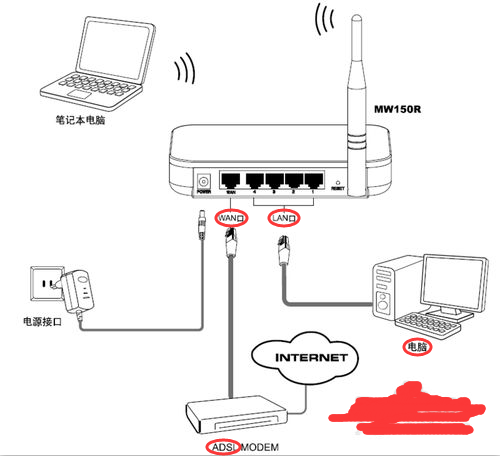
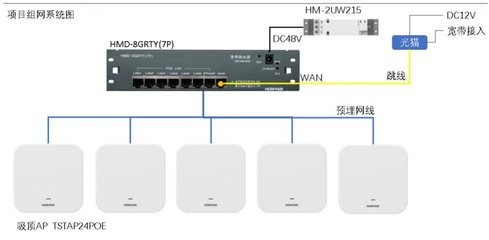
很多家庭用户在使用联通ADSL宽带时,都会购置一台无线路由器来发射WiFi,方便手机、平板等设备上网。但对于如何将ADSL猫(调制解调器)与无线路由器正确连接并设置无线网络,不少人感到困惑。本文将分步骤详细讲解整个流程,即使没有网络基础也能轻松完成。\n\n### 一、准备好必要的设备\n\n1. 联通ADSL猫:这是运营商提供的设备,通常有一个电话线接口(RJ11)和一个网线接口(RJ45)。\n2. 无线路由器:市面上任意品牌均可,建议支持千兆端口。\n3. 电话线:连接墙壁电话口和ADSL猫。\n4. 两根网线:一根用于连接ADSL猫和路由器,另一根用于电脑连接路由器进行设置(如有无线网卡也可省略)。\n\n### 二、物理连接步骤\n\n步骤1:连接ADSL猫\n- 将电话线插入墙壁上的电话插座,另一端插入ADSL猫的“Line”或“ADSL”接口(通常为较小的话音口)。\n- 将ADSL猫的电源适配器插好并通电。此时猫上的“Power”灯应常亮,“DSL”或“Link”灯会闪烁,等待约1-2分钟后变为常亮,说明线路同步成功。\n\n步骤2:连接无线路由器\n- 取一根网线,一头插入ADSL猫的“Ethernet”或“LAN”口,另一头插入无线路由器的“WAN”口(通常颜色与其他LAN口不同,多为蓝色或标注WAN)。\n- 给无线路由器通电,指示灯应正常亮起。\n\n步骤3:连接设置电脑(可选)\n- 用另一根网线将电脑的网口与路由器的LAN口相连。如果不方便用网线,也可用手机或笔记本连接路由器的默认WiFi进行无线设置。\n\n### 三、配置无线路由器\n\n步骤1:登录管理界面\n- 打开浏览器,在地址栏输入路由器的管理IP,常见为 192.168.1.1 或 192.168.0.1,具体可查看路由器底部标签。\n- 输入默认用户名和密码(通常均为 admin),登录路由器设置页面。\n\n步骤2:设置上网方式(PPPoE拨号)\n- 在“设置向导”或“WAN口设置”中,选择上网方式为 PPPoE(ADSL虚拟拨号)。\n- 输入联通提供的宽带账号和密码。注意:账号通常带 @ 后缀或纯数字,区分大小写;如果忘记密码可拨打联通客服查询。\n- 保存设置后,路由器会自动拨号。观察路由器“WAN”状态,若显示获取到IP地址,说明连接成功。\n\n步骤3:配置无线网络(WiFi)\n- 进入“无线设置”或“WiFi设置”菜单。\n- SSID(无线名称):自定义一个易于识别的名称,建议用英文或数字,避免特殊字符。\n- 无线密码:设置8位以上的高强度密码,推荐使用WPA2-PSK或WPA3加密,避开简单数字排列。\n- 保存后,路由器会重启,WiFi即可生效。(若路由器支持双频,可同时设置2.4G和5G网络)\n\n步骤4:修改路由器管理密码(重要)\n- 在“系统工具”或“修改登录密码”中,更改默认的管理员密码,防止他人篡改路由器设置。\n\n### 四、检查连接并开始上网\n\n- 完成上述设置后,用手机搜索刚刚设置的WiFi名称,输入密码连接。\n- 打开浏览器或视频应用,测试上网。如果无法打开网页,请检查:宽带账号密码是否正确、ADSL猫的DSL灯是否常亮、网线是否插紧WAN口。\n- 若问题依旧,可以尝试重启ADSL猫和路由器,或恢复路由器出厂设置重新配置。\n\n### 五、注意事项与常见问题\n\n1. ADSL猫自带拨号功能? 除非已由联通开通路由模式,否则仍需在路由器中设置PPPoE拨号。\n2. IPTV用户注意:如果同时开通联通IPTV,机顶盒需连接ADSL猫的专用LAN口或光猫的iTV口,不要与路由器WAN口混用。\n3. 避免IP冲突:如果光猫自带拨号功能并带有DHCP,此时路由器应设置为“自动获取IP(动态IP)”而非PPPoE,还需修改路由器的LAN口IP防止与光猫IP冲突(如光猫是192.168.1.1,路由器改为192.168.2.1)。\n4. 升级千兆路由:如果签约宽带高于100M,建议使用千兆路由器及千兆网线,避免速率损耗。\n\n通过以上步骤,就可以非常顺畅地将联通ADSL猫与无线路由器连接,并组建家庭无线网络。整个过程关键在于模式的正确选择——即用路由器来拨号,而非直接依赖猫(除非运营商已做好远程设置)。学会后,以后更换路由器或更改WiFi也完全不是难题。祝大家尽情享受高速无线生活!
如若转载,请注明出处:http://www.jv72az78.com/product/50.html
更新时间:2026-09-25 11:42:16